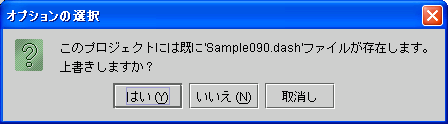
| エージェントファイルの取り込み |
エージェントファイルをプロジェクトに取り込むには
・ディレクトリ検索による取り込み
・ネームサーバー検索による取り込み
の2つの方法があります。
| ネームサーバー検索による取り込み |
ネームサーバー検索を実行するには、以下の前提条件が必要です。
・LAN上の任意のPCで、リポジトリおよびネームサーバーが起動していることが必要です。
・リポジトリ/ネームサーバー起動PCとIdeaを起動するPCは同一LAN上に存在する必要があります。
・シミュレーター環境設定にて、リポジトリ/ネームサーバー起動PCのIPアドレスと、リポジトリ/ネームサーバー起動PC内の
エージェントファイルが存在する場所(パス)を記述する必要があります。
ネームサーバー検索による取り込み手順は以下の通りです。
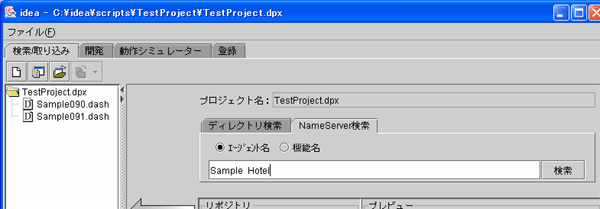
1.NameServer検索タブ内で、検索条件を入力し、「検索」ボタンをクリックします。
検索条件として利用できるのは、エージェント名と機能名の2つです。
複数の条件を指定したい場合は、空白で区切って条件を入力して下さい。
|
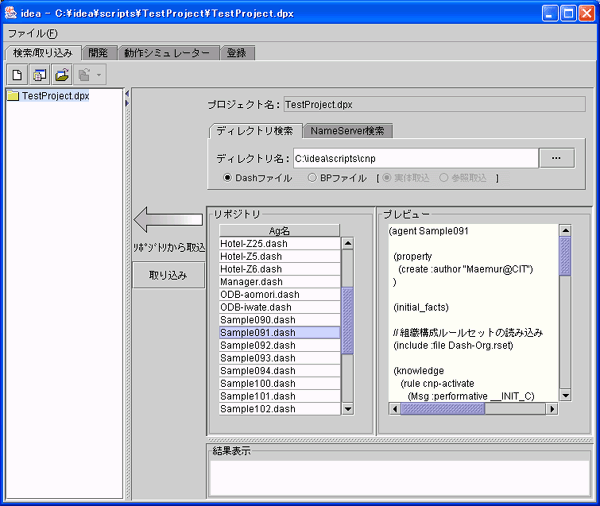
2.条件にヒットしたファイルが見つかった場合は、一覧が表示されます。
一覧の任意のエージェントファイルを選択すると、右側にファイルの内容が表示されます。
※検索後の処理は、「ディレクトリ検索による取り込み」と同様ですので、解説文・イメージは「ディレクトリ検索による取り込み」のものを
流用しております。
 |
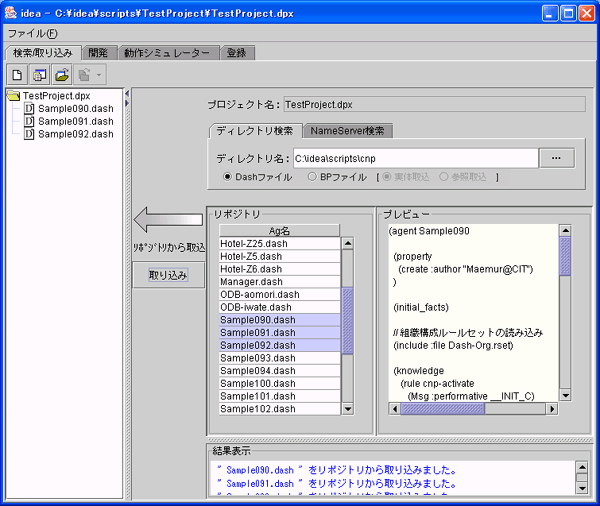
3.最後に、プロジェクトに追加したいエージェントファイルを一覧で選択し、「取り込み」ボタンをクリックします。
取り込み処理の結果は、画面下部の結果表示欄に表示されます。
|